
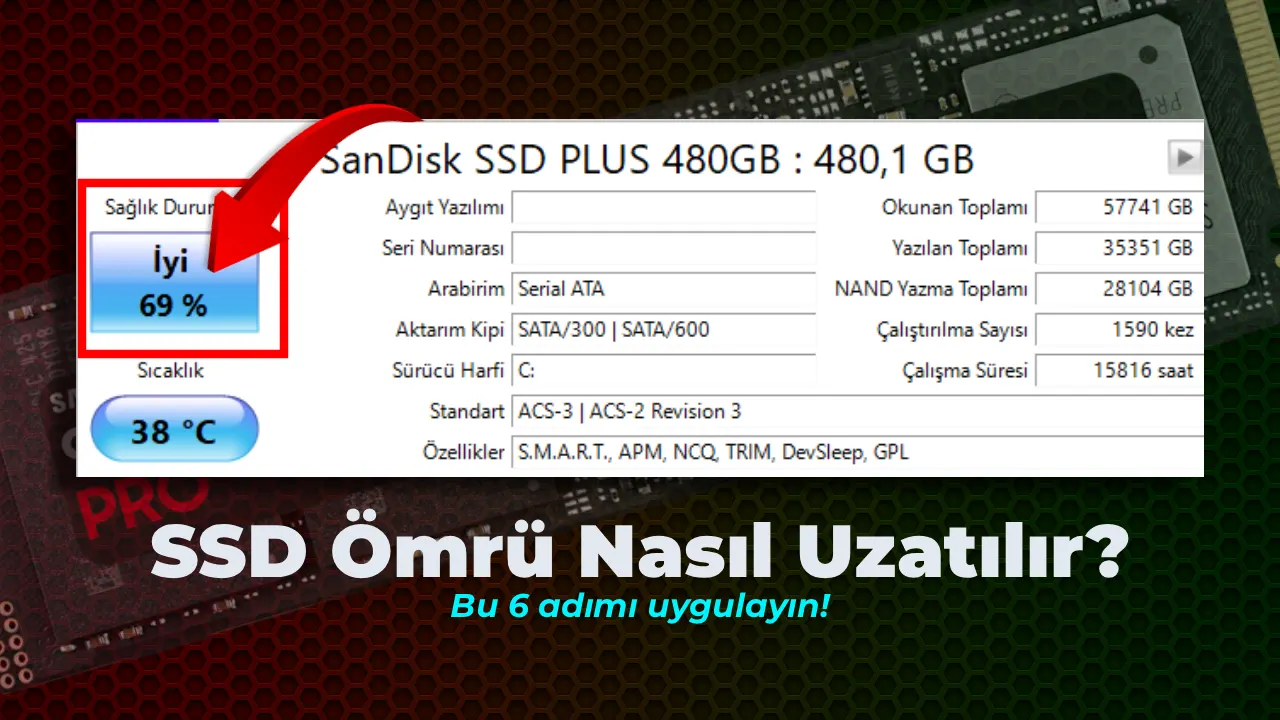
Dünya çip kriziyle sarsılırken, uçuk SSD fiyatlarıyla yeni bir SSD almayı kimse istemez elbette. Daha öncesinde ekran kartı ömrünü uzatmak için uygulayabileceğiniz maddeleri listelemiştik. Şimdiyse SSD ömrü nasıl uzatılır 6 önemli maddeyle açıklıyoruz.
Uzun uzun okumak istemeyenler için özet:
- SSD kapasitesinin %10-20’sini boş bırakın.
- TRIM komutunu aktifleştirin.
- Disk birleştirme yapmayın.
- SSD heatsink kullanın.
- Geçici dosyaları temizleyin.
- Ani güç kesintisi ve voltaj dalgalanmalarına karşı önlem alın.
SSD Ömrü Nasıl Uzatılır?
SSD ömrü bilinçli kullanım, iyi bir PSU ve güç kesintilerine karşı korumayla epey uzatılabilir. Bilgisayarınızda açmanız gereken küçük ancak SSD ömrü için etkili ayarlardan, tercih etmeniz gereken UPS modellerine kadar her şeyi 6 maddede anlattık:
1. SSD Kapasitesini “Ağzına Kadar” Doldurmayın
SSD’lerin içindeki denetleyici, verileri hücrelere eşit dağıtarak her hücrenin benzer oranda eskimesini sağlar. Buna “wear leveling” deniyor. Eğer disk %90’ın üzerinde doluysa, denetleyici verileri yazacak az sayıda boş hücre arasında sürekli “takas” yapmak zorunda kalır. Bu da hücrelerin çok daha hızlı yıpranmasına (Write Amplification) neden olur, haliyle SSD ömrü hayli kısalır.
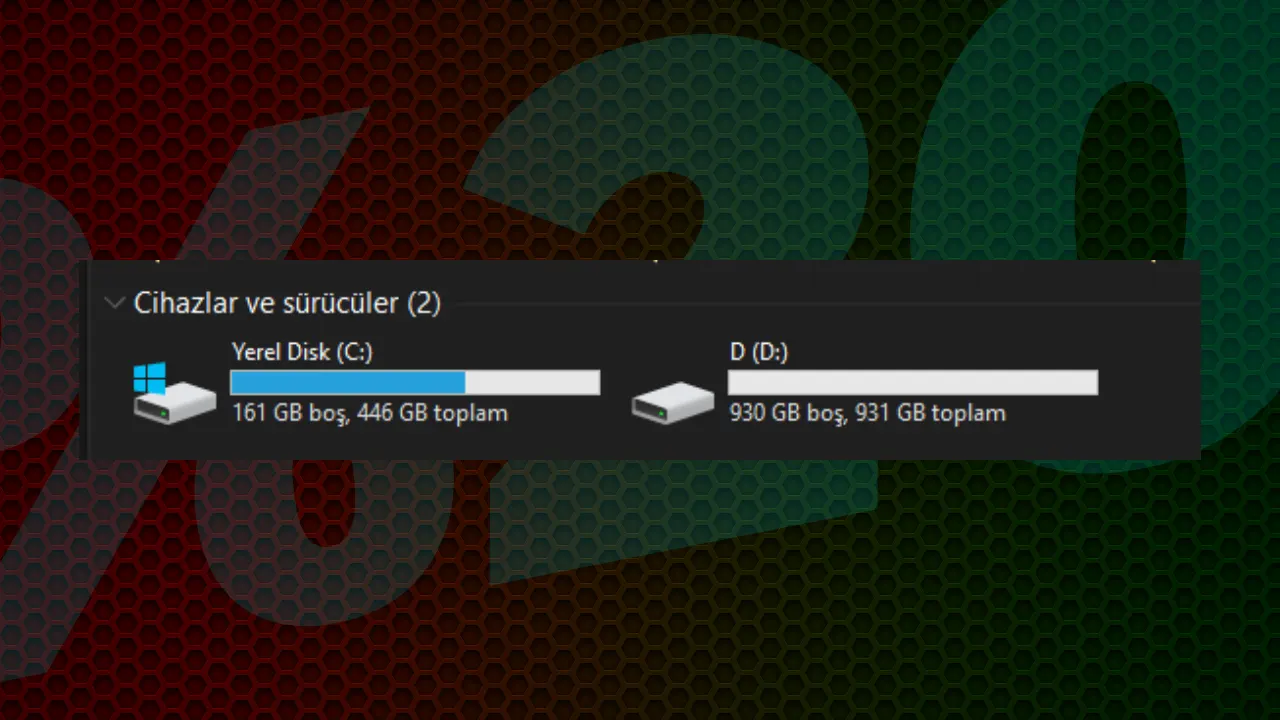
SSD ömrünü uzatmak için %20 kuralını uygulayabilirsiniz. Diskinizde her daim %20 boş alan olmasına özen gösterin. Tabii bu, artık ihtiyacınız olmayan dosyaları silmemeniz anlamına gelmiyor. Fotoğraf, video veya yüksek dosya boyutuna sahip dosyalarınızı Google Drive ve iCloud gibi bulut depolama (cloud storage) hizmetinden yararlanabilirsiniz. Böylelikle SSD’nizi yormamış olursunuz.
2. TRIM Komutunu Aktifleştirin
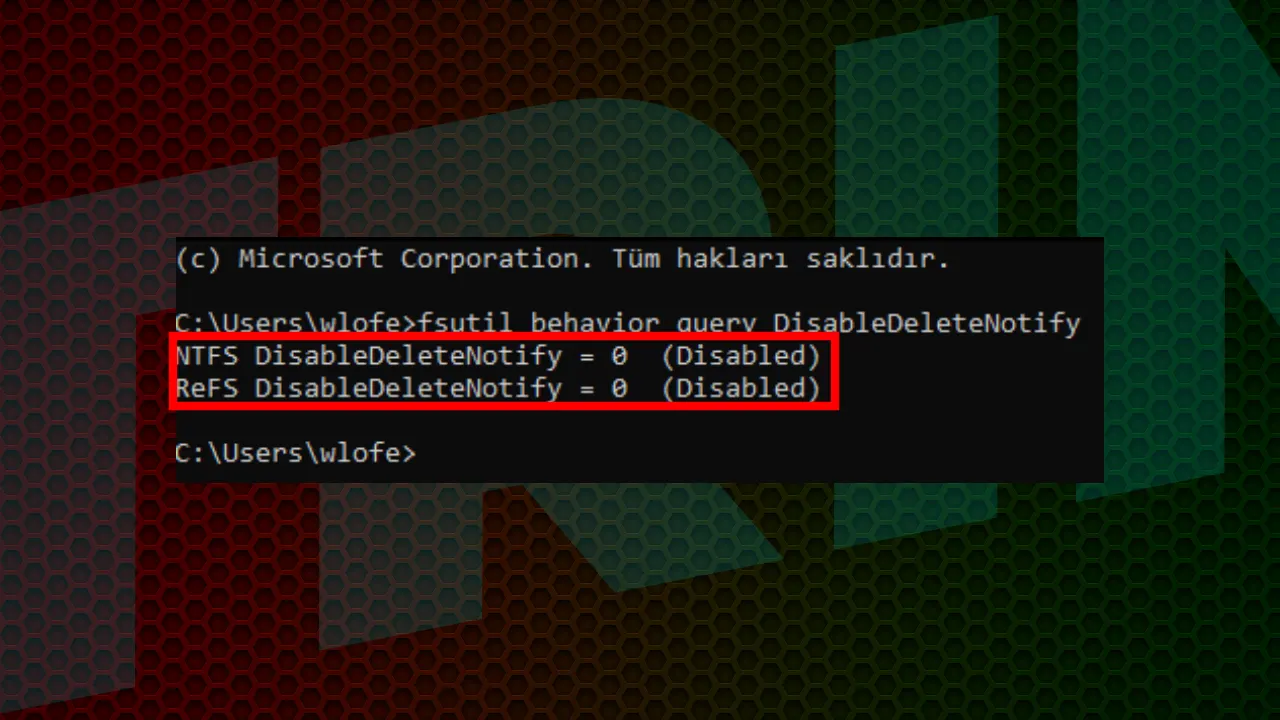
TRİM komutu, işletim sisteminin hangi veri bloklarının artık kullanılmadığını SSD’ye bildirdiği ve bu alanların temizlenmesini sağladığı bir ATA komutudur. Diskinizdeki kullanmadığınız verileri TRIM komutuyla temizleyerek SSD’nizin yazma hızını artırabilir ve ömrünü uzatabilirsiniz. Windows 7’den Windows 11’e kadar günümüzdeki çoğu işletim sisteminde TRIM aktifleştirilebilir. Bilgisayarınızda TRIM ayarının açık olup olmadığını kontrol etmek için aşağıdaki komutu, terminale veya PowerShell’e yazın:
fsutil behavior query DisableDeleteNotify
TRIM ayarının açık olması için yukardaki komutun çıktısı, Windows 10’da bu şekilde olmalı:
NTFS DisableDeleteNotify = 0 (Disabled)
ReFS DisableDeleteNotify = 0 (Disabled)
Windows 11 için çıktı bu şekilde olmalı:
NTFS DisableDeleteNotify = 0 (Allows TRIM operations to be sent to the storage device)
ReFS DisableDeleteNotify = 0 (Allows TRIM operations to be sent to the storage device)
Kısacası bu değerin “0” olduğunu görmemiz gerekiyor. Eğer terminal 0 değerini döndürdüyse TRIM ayarı açıktır. Eğer TRIM ayarı kapalıysa aktifleştirmek için, terminali yönetici olarak çalıştırıp aşağıdaki kodu girin:
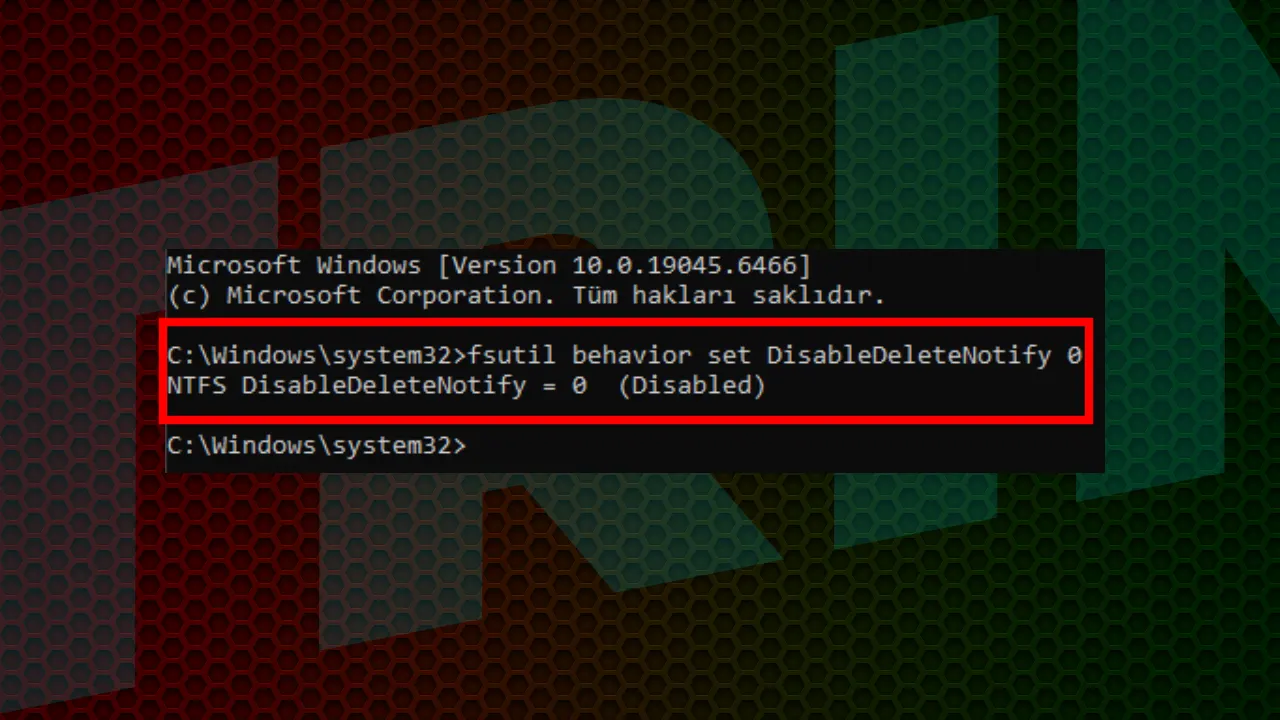
fsutil behavior set DisableDeleteNotify 0
Yukardaki TRIM aktifleştirme komutunu girince terminalde “Error: Erişim engellendi.” hatası alıyorsanız terminali yönetici olarak çalıştırın.
3. SSD’lerde Disk Birleştirme Yapmayın
Eskiden mekanik diskler, yani HDD’lerde verileri yan yana getirmek performansı artırırdı. Ancak SSD’lerde verinin nerede olduğunun hiçbir önemi yok, erişim süresi her yerde aynıdır. Birleştirme işlemi SSD üzerine binlerce gereksiz “yazma” döngüsü oluşturduğundan ömrünü hızlı bir şekilde kısaltır.
Disk birleştirmek yerine alternatif olarak, Windows 10 ve 11 işletim sistemlerinde “Sürücüyü En İyi Duruma Getir” (Optimize) seçeneğini kullanabilirsiniz. Bu da TRIM ayarını aktifleştirir. SSD’ler için disk birleştirmektense TRIM daha güvenlidir.
4. Yüksek Sıcaklıklara Dikkat Edin (Özellikle NVMe SSD’ler)
Dördünce ve beşinci nesil NVMe (Gen4 ve Gen5) SSD’ler çok yüksek yazma ve okuma hızlarına ulaştığı için ciddi derecede ısınabilir. Bellek üzerindeki NAND hücreler, uzun süreli yüksek ısıya maruz kaldığında veri tutma performansını kaybedebilir ve bu da denetleyicinin ömrünün kısalmasına sebep olur.
Günümüzde çoğu güncel anakartın üzerinde kendi SSD soğutucu bloğu bulunsa da, eğer anakartınızın bir soğutma bloğu bulunmuyorsa, SSD üzerine basit bir pasif heatsink (alüminyum soğutucu) takmak SSD sıcaklığını 15-20 derece düşürebilir.
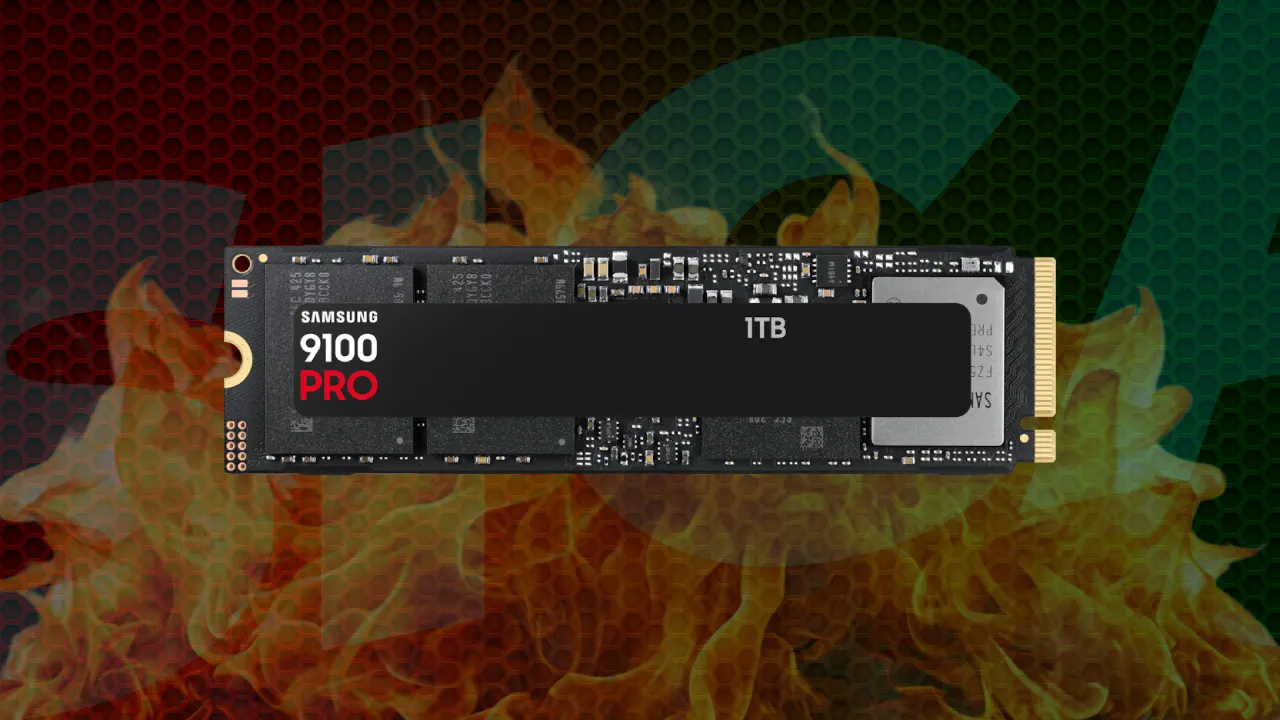
SSD sıcaklığında anakartın tasarımı da oldukça önemli. Özellikle Mini-ATX ve bazı giriş segment ATX anakart modellerinde, ikinci ve üçüncü M.2 yuvaları, ekran kartının takıldığı PCIe slotunun hizasında, yani grafik kartının gövdesinin tam altına kalabiliyor. Ekran kartı 70-80 derecelerde çalışırken, o devasa bloktan yayılan ısı doğrudan SSD’nin üzerine çöker. Eğer imkanınız varsa ekran kartına en uzak M.2 slotuna heatsink kullanarak SSD’nizi takmanız en iyisi olur.
Genelde anakart üzerindeki birinci yuva, ekran kartı ve işlemci arasında kalır. Hava akışı bakımından bu M.2 SSD yuvası en avantajlı bölgedir. Bu yuvayı tercih ederek, kalın bir soğutucu bloğuyla birlikte SSD ısınma probleminin önüne geçebilirsiniz.
5. Geçici Dosyaları ve İndirmelerinizi Yönetin
Tarayıcı önbelleği (cache), Photoshop’un “scratch disk” gibi dosyaları veya sürekli silip yüklediğin büyük klasörler SSD’nin yazma ömrünü (TBW) hızla tüketir. Ne kadar kullanırsanız, ömrü o kadar hızlı tükenir kısacası.
Böyle bir durumda yapılabilecek tek şey ikinci bir HDD kullanmak. İndirilenler klasörünü veya geçici çalışma dosyalarınızı ikinci diskinize kaydedebilirsiniz. Böylelikle performans gerektiren işlerde SSD’yi rahatlıkla kullanırken, gereksiz işlemler için HDD’yi kullanarak SSD ömrünü önemli ölçüde uzatabilirsiniz.
Modern SSD’ler normal bir kullanıcı için 10 yıla yakın bir kullanım ömrü sunar. Buna dikkat ederek dosyalarınızı ve indirmelerinizi yönetebilirsiniz. SSD’ler uzun yıllar boyunca kullanılabilir olsalar da sağlık değerleri oldukça önemlidir. Genelde SSD sağlığı %70’in üzerinde olması iyidir.
CrystalDiskInfo kullanarak SSD’nizin sağlık değerini ve kalan ömrünü kontrol edebilirsiniz. Eğer CrystalDiskInfo’daki verileri nasıl okuyacağınızı bilmiyorsanız Argus asistanımızı kullanabilir veya tercih ettiğiniz bir yapay zeka modeliyle birlikte SSD’niz hakkında tüm detayları öğrenebilirsiniz.
6. Güç Kesintileri ve Voltaj Dalgalanmalarına Karşı Önlem Alın
Veri yazarken aniden elektrik kesilirse, “mapping table” dediğimiz veri haritası bozulabilir ve disk tamamen kilitlenerek “Raw partition” hatasına sebep olabilir. Bu noktada kaliteli bir PSU kullanmak, mümkünse bir UPS kullanmak, yoksa da voltaj regülatörü kullanmak, ani voltaj dalgalanmalarından diski koruyacaktır.
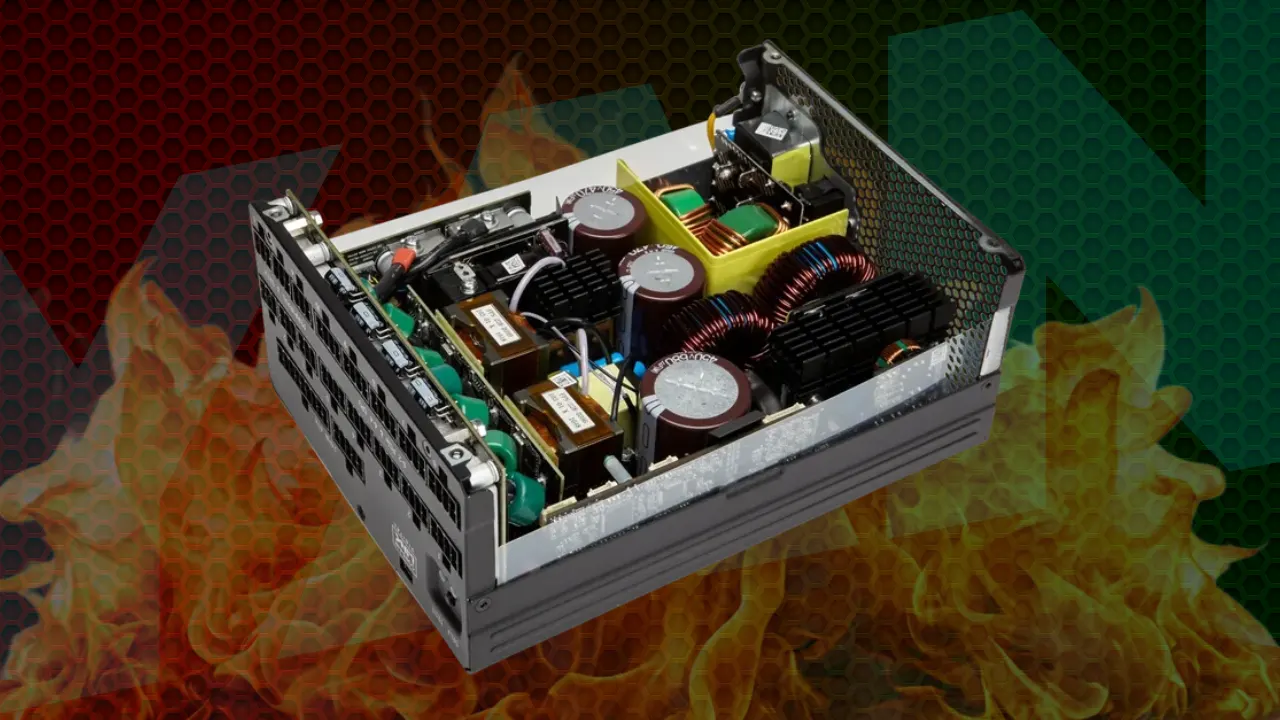
PSU içerisinde zaten OVP (Aşırı Voltaj Koruması) ve UVP (Düşük Voltaj Koruması) var, neden UPS ve voltaj regülatörü kullanmalıyım? Diyor olabilirsiniz, hemen cevaplayayım:
PSU içerisindeki OVP ve UVP gibi devreler, voltaj düzenleyici değil, adeta birer “fedai” gibidir. Voltaj aniden yükselir veya çok düşerse PSU kendini ve diğer bilgisayar bileşenlerini yakmamak için elektriği anında keser. Voltajı düzeltmez, yani şebekeden 180V gelen elektriği 220V’a çıkarıp sistemi çalıştırmaya devam ettirmez; sistemi kapatır.
Hayır, OVP ve UVP tek kullanımlık yanıp patlayan bir şey değil. PSU içerisindeki patlayan parça, MOV dediğimiz metal oksit varistör. Şebekeden gelen devasa bir voltaj dalgalanmasında veya yakınınıza bir yıldırım düşmesinde tüm enerjiyi çekerek kendini yakıp devreyi kopartır. PSU içerisindeki MOV, yanması/patlaması durumunda PSU’yu çöpe dönüştürebilse de diğer sistem bileşenlerini korur.
Peki bu dediklerim ne zaman geçerli olmaz? Eğer merdiven altı dediğimiz kalitesiz PSU modelleri, OVP ve UVP gibi devreleri yavaş kalabilir ve MOV hiç konmamış olabilir.
Eğer sisteminizin yanmasını istemiyor ve yeni bir PSU almayı düşünüyorsanız, sisteminiz için uygun Watt değerine sahip PSU modelini bulmanızı sağlayan PSU Hesaplama Aracımızı kullanabilirsiniz. Sistem bileşenlerinizi girerek, ihtiyacınız olan Watt değerini öğrenebilir ve en iyi seçenekleri karşılaştırabilirsiniz.
Toparlayacak olursak, iyi bir PSU ile yıldırım ve ani artış/düşüşten bileşenlerinizi koruyabilir. Voltaj regülatörü sayesinde sisteminizi stabil enerjiyle besleyebilir ve UPS kullanarak ani kesintilerin SSD’lerde yol açabileceği veri haritası bozulma durumlarından kaçınarak SSD ömrünü uzatabilirsiniz.
Elektronik cihazlarınızı korumak için akım korumalı priz arıyorsanız: En İyi Akım Korumalı Priz Modelleri
Evet, SSD ömrü nasıl uzatılır rehberimizin böylelikle sonuna geldik. Yaptığınız tüm yorumları inceliyor ve cevap vermeye özen gösteriyoruz. Senin bu konudaki önerin ne olurdu? Yorumlarda buluşalım.