
AmneziaVPN, hiçbir teknik bilgiye sahip olmayan kişilerin dahi tek tıkla VPS sunucusunu VPN’e çevirebilecek açık kaynak bir protokol. Özellikle ISP’lerin uyguladığı derin paket analizini (DPI) aşmak için en kolay yöntemlerden biri.
Evde kendi VPN sunucunu kurmak için kullanabileceğin AmneziaVPN gibi birçok farklı protokol bulunuyor. Bunlardan hangisinin senin için en iyisi olduğunu bilmiyorsan Kendi VPN Sunucunu Kurma Rehberi yazımızdan farklı protokolleri inceleyebilirsin.
Telefondan tek tıkla AmneziaVPN’i nasıl kurdum anlatıyorum:
1. Adım: AmneziaVPN Kurulumu İçin VPS Sunucunuzu Hazırlayın
AmneziaVPN’i self-host şeklinde çalıştırmak istiyorsanız bir VPS sunucusuna ihtiyacınız var. DigitalOcean, Hetzner veya Hostinger gibi popüler hizmet sağlayıcılarından VPS kiralamalısınız.
Ben bu rehberi oluştururken Hostinger’in VPS sunucularını kullandım. %20 indirimli bir şekilde VPS sunucusu kiralamak isterseniz bu bağlantıdan Hostinger’in planlarını inceleyebilirsiniz.
VPN kullanımı için, hizmet sağlayıcılarının en uygun fiyatlı VPS paketlerini tercih edebilirsiniz. Tercih edeceğiniz sunucu, stabil ve yüksek internet hızına sahip olmakla birlikte bant limiti de yüksek olmalı.
Kuracağın VPN sunucusunda internet trafiğinin IPv4 mü yoksa IPv6 mı olacağına karar veremiyorsanız, IPv4 vs IPv6 Karşılaştırma yazımızdan iki protokolün artılarını ve eksilerini inceleyebilirsiniz.
2. Adım: Cihazınıza AmneziaVPN’i İndirin
Amnezia için terminalde komutlar çalıştırmayacağız. Doğrudan kullanacağınız cihaza AmneziaVPN’i indirerek aşağıdaki adımları izleyin:
- Resmi bağlantıdan Amnezia istemcisini indirin.
- Arayüzden “Self-hosted VPN” sayfasına gidin.
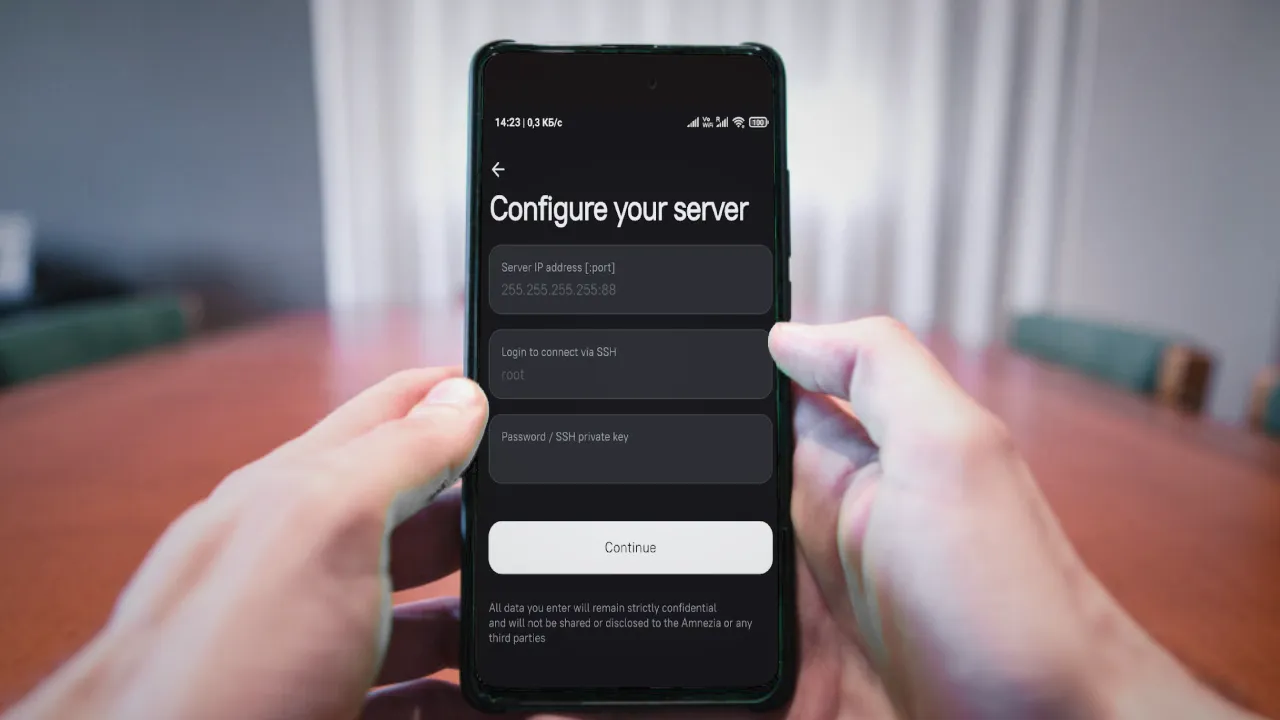
- “Configure your server” alanında karşınıza çıkan satırlarda:
- “Server IP address” kutucuğuna, VPS sunucunuzun IP adresini girin.
- “SSH Username” kutucuğuna “root” yazın.
- “Password or SSH private key” alanına VPS sunucunuzun şifresini girin.
- “Continue” diyerek VPS sunucunuza Amnezia VPN kurulumunu başlatın.
Amnezia VPN’i dilerseniz otomatik olarak kurabilir, dilerseniz farklı protokol seçmek adına manuel olarak kurabilirsiniz. Varsayılan olarak AmneziaWG protokolü kuruluyor, WireGuard‘ın geliştirilmiş (modlanmış) bir hali.
Kurulum sonrasında protokol değiştirmek isterseniz, OpenVPN, WireGuard, XRay gibi popüler VPN protokolleri arasında geçiş yapabilirsiniz.
Ben bu noktada VPN aktifken stabil bir şekilde yüksek internet hızlarına çıkabilmek adına Amnezia’nın WireGuard üzerine oluşturduğu kendi protokolü AmneziaWG protokolünü kullandım. Siz dilerseniz farklı protokolleri de kullanabilirsiniz.
3. Adım: AmneziaVPN Split-Tunneling Ayarlama
VPN sunucunuzun sadece belirli bir trafiği filtreleyip verilerinizi şifrelemesini istiyorsanız AmneziaVPN’de split-tunneling ayarlamanız gerekiyor.
Örneğin, bankacılık uygulamalarınızı veya Discord gibi platformları VPN tüneline dahil ederek verilerinizi güvenceye alabilir, servis sağlayıcıların (ISP) derin paket analizi (DPI) ile uyguladığı sansürleri kolayca aşabilirsiniz. Bu sayede split-tunneling yaparak arka plandaki dosya indirmeleriniz hız kaybetmez ve düşük gecikme süresinin (ping/ms) önemli olduğu online oyunlar gibi noktalarda hiçbir performans kaybı yaşamazsınız.
Ben tam olarak bu şekilde yaptım. Bankacılık uygulamamı ve güvenli bir şekilde erişmek istediğim uygulamaları split-tunneling ile kullandım.
Amnezia VPN Alternatifleri:
Amnezia VPN’i hem self-hosted olarak kullanabilir hem de ücretli planlarını tercih edebilirsin. Eğer Amnezia VPN’in alternatiflerini arıyorsan aşağıdaki VPN protokollerini inceleyebilir ve Evde Kendi VPN Sunucunu Kur rehberimizden popüler alternatiflerini karşılaştırabilirsin.
- WireGuard
- OpenVPN
- Tailscale
- ZeroTier
- Shadowsocks
- NetBird
- Headscale
- Marzban
- Hiddify-Manager
- SoftEther VPN
- SSTP
Son olarak VPN’in sizi tamamen anonim yapmadığının altını çizelim. VPN trafiğinizi kimler, hangi bilgilerle birlikte görebiliyor öğrenmek için VPN İle Girdiğimiz Siteler Görülebilir Mi? rehberimize göz atabilirsiniz.
İncelediğimiz VPN Servisleri:

Private Internet Access
Private Internet Access, güncel VPN teknolojileri ve 93 farklı ülke sunucusu seçeneğiyle güvenilir, yüksek hızlı bir çözüm sunuyor. Düzenli bağımsız incelemeler ve geçmiş mahkeme kayıtları, hiçbir kullanıcı kaydı tutulmadığını ve sadece RAM tabanlı sunucular kullanıldığını kanıtlıyor. Gizliliği ön planda tutarken hızdan da ödün vermek istemeyenler için mükemmel bir tercih.