

Samsung, Micron ve SK Hynix gibi teknoloji devlerinin, yapay zeka odaklı yüksek talep ve kâr marjları nedeniyle DRAM üretim kapasitelerini HBM (Yüksek Bant Genişlikli Bellek) çiplerine kaydırması, biz oyuncuların kullandığı GDDR tipi grafik belleklerin arzını kısıtlayarak fiyatlarının artmasına neden oldu. Bellek maliyetlerinin ekran kartı etiketlerine yansıdığı bu dönemde, yeni bir sistem toplamak ekonomik açıdan pek mantıklı görünmüyor. Peki, bu bellek arzı krizinin etkileri hafifleyene kadar oyun deneyimimizi korumak için neler yapabiliriz?
İşte ekran kartı ömrü nasıl uzatılır rehberimiz. Donanım ömrü nasıl uzatılır? tarzı rehberler için sitemizi tarayıcınıza kaydedebilirsiniz.
Hızlı Özet:
- Düzenli Bakım: Ekran kartları için düzenli termal macun değişimi ve genel bakımı oldukça önemli. Fanlardaki biriken tozlar, uzun süre değişmeyen termal macunlar ağır işlemlerde ekran kartının normalden fazla ısınmasına sebep olur. Haliyle aşırı ısınan bileşenin ömrü de kısalır. Ekran kartı ömrünü uzatmak için düzenli bakım yapmayı unutmayın.
- Overclock ve Undervolt: Ömrünün sonuna yaklaşmış ekran kartları için overclock şu anlık kaçınılması gereken bir durum. Ekran kartı ömrünü daha hızlı tamamlanmasına sebep olmak yerine eski ekran kartlarını undervolt ederek kartın ömrünü uzatabilirsiniz.
- FPS Sınırlama ve Güç Profilleri: Oyunların grafik ayarlarında, maksimum kare hızını ekran tazeleme hızınızla sınırlamanız, donanımlarınızın daha az ısınmasına sebep olur. Günlük işlerde sistemi aşırı performans modunda kullanmak yerine güç profili uygulamak da bileşenlerinizin ömrünü uzatmasını sağlar.
Bileşen bakımı, overclock & undervolt, fps artırma yöntemleri için bizleri takip edebilirsiniz. Editörlerimizin paylaştığı donanım rehberleriyle sisteminizin ömrünü uzatabilir ve daha iyi performanslar alabilirsiniz.
Şimdi gelelim detaylara:
Ekran Kartı Ömrü Nasıl Uzatılır?
Ekran kartı ömrünü uzatmanın en önemli noktası bilinçli kullanım. Güncellemeler, düzenli bakım ve termal macun değişimleri, teknik detaylara inmek istemeyen ancak bilgisayarının ömrünü uzatmak isteyen oyuncular için yapılabilecek en iyi şey.
1. Düzenli Bakım (Toz ve Termal Macun)
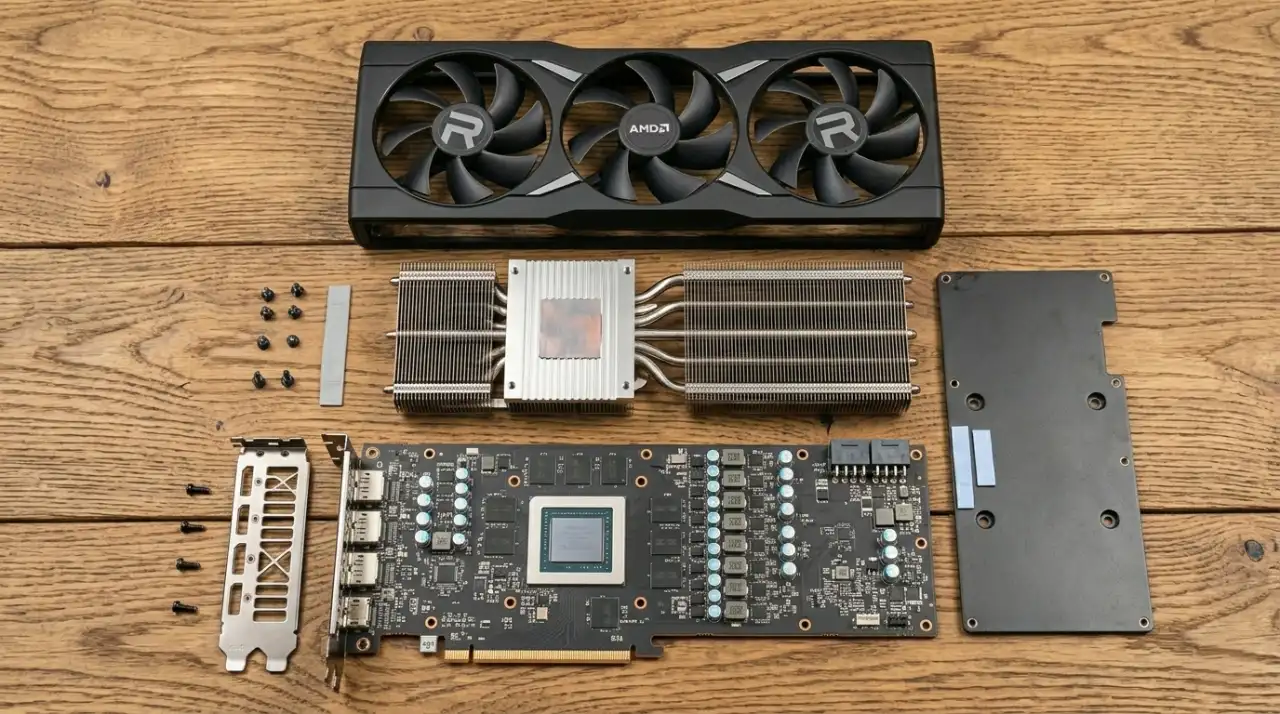
Sahip olduğunuz ekran kartının ömrünü uzatmak istiyorsanız düzenli bakım şart. Soğutma bloğundaki ve soğutma fanlarına yapışmış tozların düzenli temizlenmesi, termal macun yenilemeleri ekran kartı sıcaklıklarını önemli ölçüde düşürebiliyor.
Kullanım yoğunluğuna göre bakım süresi değişse de her altı ayda bir bakım yapmak önemli. Kasa içi hava akışı da bileşenlerin tozlanma süresini önemli ölçüde etkilediğini söyleyelim.
Termal macun değişimi yılda bir yapılması önerilir. Termal macun değişiminin gerektiğini anlamak için, temiz bir ekran kartının boşta, yükte ve tam yükteki sıcaklık değerlerine bakabilirsiniz. Ekran kartının ulaştığı maksimum TDP, bellek hızı, fan hızı, en yüksek sıcaklık ve ortalama sıcaklık değerleri, normalin üzerindeyse termal macun bakımı yapmanız gerekir.
Düzenli bakım yapmazsanız karşılaşabileceğiniz durumlar:
- Aşırı ısınma
- Performans kaybı (Thermal throttling
- Soğutucu fanlarda yavaşlama, ses çıkarma ve soğutma performansının düşmesi
- Sistemin kapanması (Fanları hiç dönmeyen ekran kartları)
2. Overclock ve Undervolt:
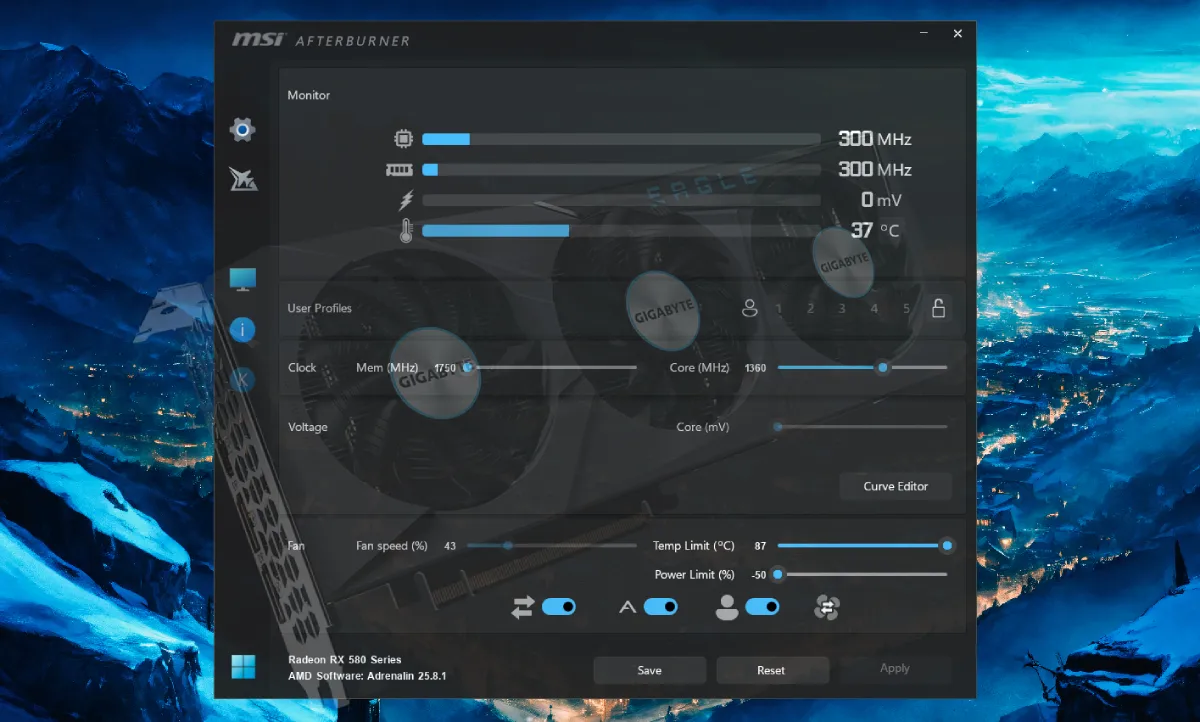
Eğer ekran kartınızı sürekli olarak tam yükte kullanmıyorsanız overclock yerine undervolt’u tercih edebilirsiniz. Overclock ve undervolt teknik bir işlem olduğundan bir uzman yardımıyla yapmanız gerektiğinin altını çizelim. Zira yanlış bir işlem bileşenlerinize kalıcı zarar verebilir.
Teknik kısmıyla uğraşmak istemeyenler için, üreticilerin donanım yazılımlarına entegre ettiği basit overclock ve undervolt profilleri bulunuyor. Ekran kartınızın tam yükte çalışmasını istediğiniz zaman bu güç profilleri arasında geçiş yaparak maksimum performansı elde edebilirsiniz. Böylelikle bileşenlerinizi daha dikkatli kullanarak ekran kartı ömrünü önemli ölçüde uzatabilirsiniz.
Not: Ekran kartına overclock uygulamak için sisteminizin diğer bileşenleri de önemlidir.
3. FPS Sınırlama ve Güç Profili Kullanımı
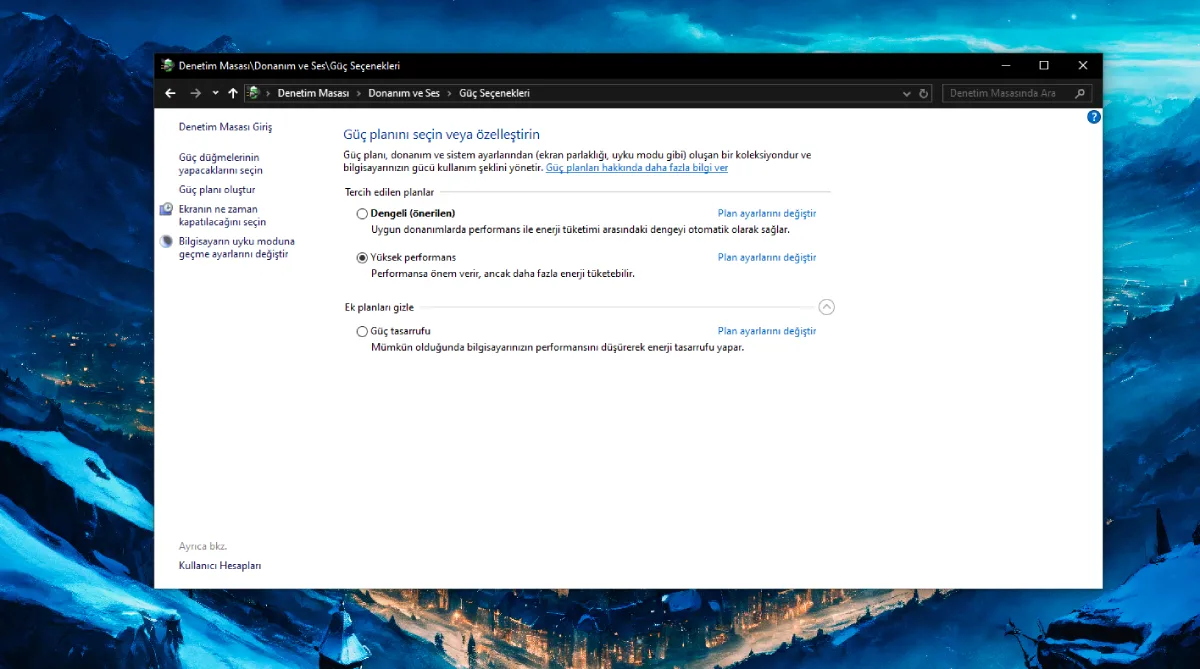
Ekran kartınızı her oyunda %100 yükte çalıştırmak yerine, monitörünüzün yenileme hızına (örneğin 144Hz) göre FPS sınırlaması getirmek, kartın gereksiz yere tam yükte çalışmasını engeller. Böylelikle kartın güç tüketimini azaltarak, ekran kartındaki VRM ve kapasitör gibi hassas bileşenlerin üzerindeki yükü hafifletir.
Oyunların grafik ayarlarından manuel olarak FPS limitini belirleyebilir, cihazlarınızın desteği bulunan V-Sync ve G-Sync gibi teknolojilerden faydalanabilirsiniz.
4. Kaliteli bir Güç Kaynağı (PSU) Kullanın
Güç kaynağından (PSU) gelen kirli ve dalgalı akımlar ekran kartı sağlığı için epey kritik. Kalitesiz bir PSU, voltaj dalgalanmalarını (ripple) doğrudan ileterek kartın üzerindeki VRM (voltaj düzenleyici modüller) ve kapasitörleri yorar.
Çözüm olarak, bileşenlerinizin harcayacağı maksimum Watt değerini karşılayan, sertifikalı (80+ Gold ve üzeri) ve koruma devreleri (OVP, OPP, SCP vb.) tam olan bir güç kaynağı tercih edin. Eğer imkanınız varsa, elektrik kesintilerinden doğabilecek hasarları engellemek adına kesintisiz güç kaynağı (UPS) kullanabilirsiniz.
Kesintisiz güç kaynağına (UPS) bütçe çıkaramıyorsanız voltaj regülatörü ve akım korumalı prizler de oldukça uygun fiyatlı çözümler. Editörlerimizin önerilerini inceleyebilirsiniz.
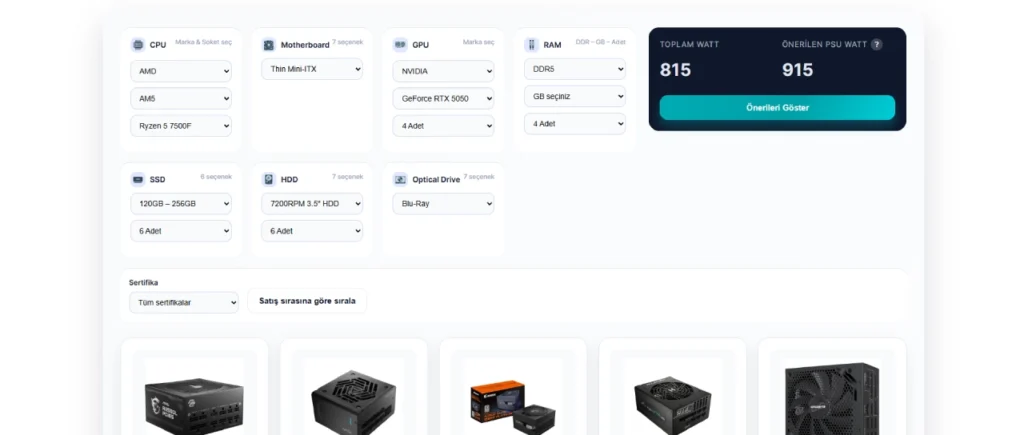
Sisteminizin stabil çalışıp uzun ömürlü olması için kaliteli bir PSU arıyorsanız kullanabileceğiniz uygun bir aracımız var: PC PSU Hesaplayıcı. Bu aracımızla birlikte stoklarda olan en iyi PSU modellerini listeleyebilir, sertifikaya göre filtreleyebilir ve fiyata göre sıralayabilirsiniz. Tek yapmanız gereken, bilgisayar bileşenlerinizi eksiksiz bir şekilde girmek.
5. Ekran Kartı Eğilmesi (GPU Sag)
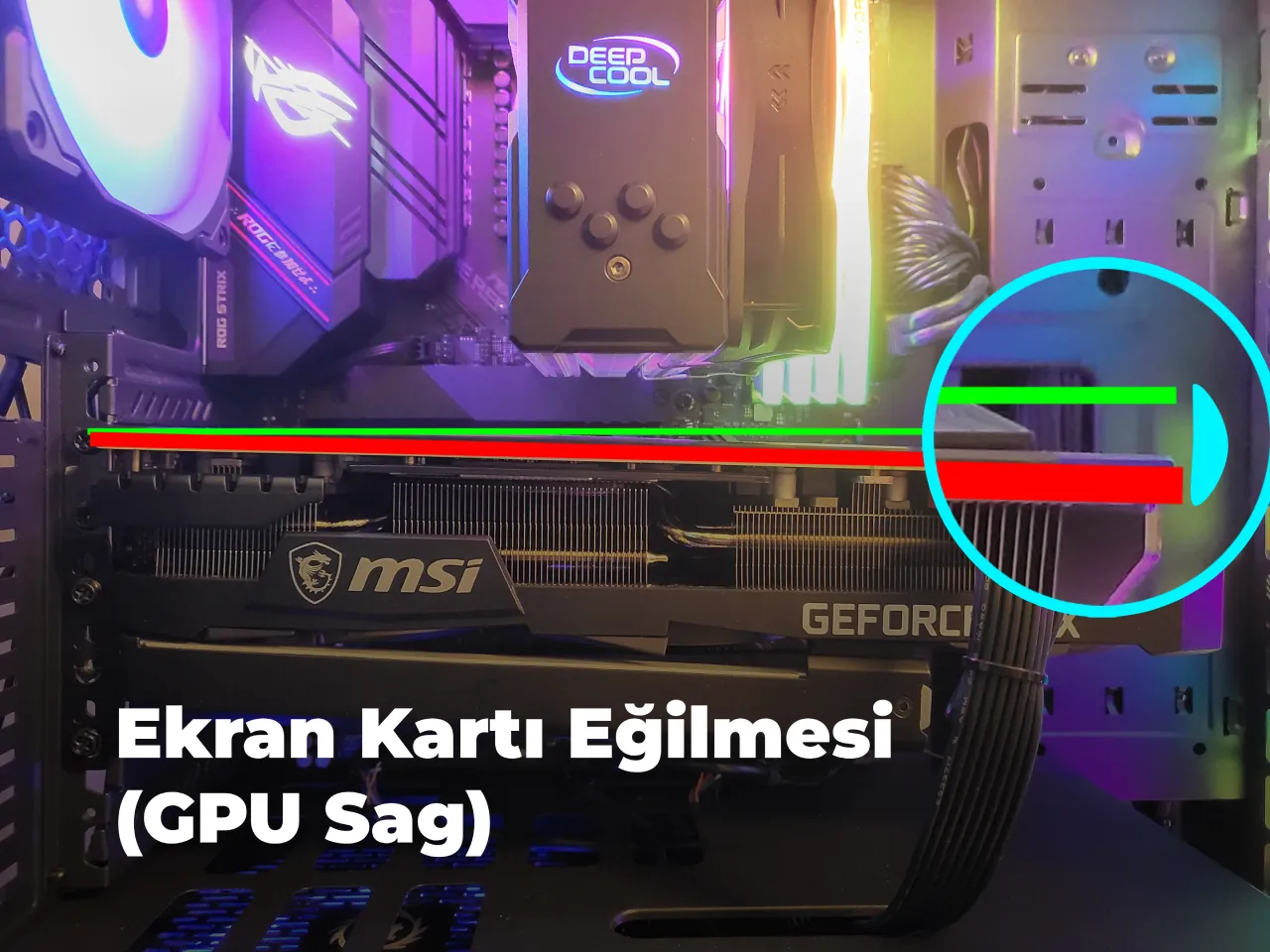
Yeni nesil ekran kartları, özellikle RTX 40 ve 50 serileri, devasa soğutma bloğuna sahip olduğundan epey ağırlar. Bu ağırlık zaman içerisinde kartın bükülmesine (GPU Sag) sebep olduğundan, PCB üzerinde mikroskobik lehim çatlakları oluşabiliyor veya PCIe yuvası zarar görebiliyor.
Böyle bir durumda ekran kartı sarkmasını engellemek adına GPU Sag kullanmalısınız. Uygun fiyata satın alabilir veya 3D printer ile ekran kartınızı destekleyecek bir GPU sag basabilirsiniz.
6. Ortam Koşulları (Nem ve Duman)
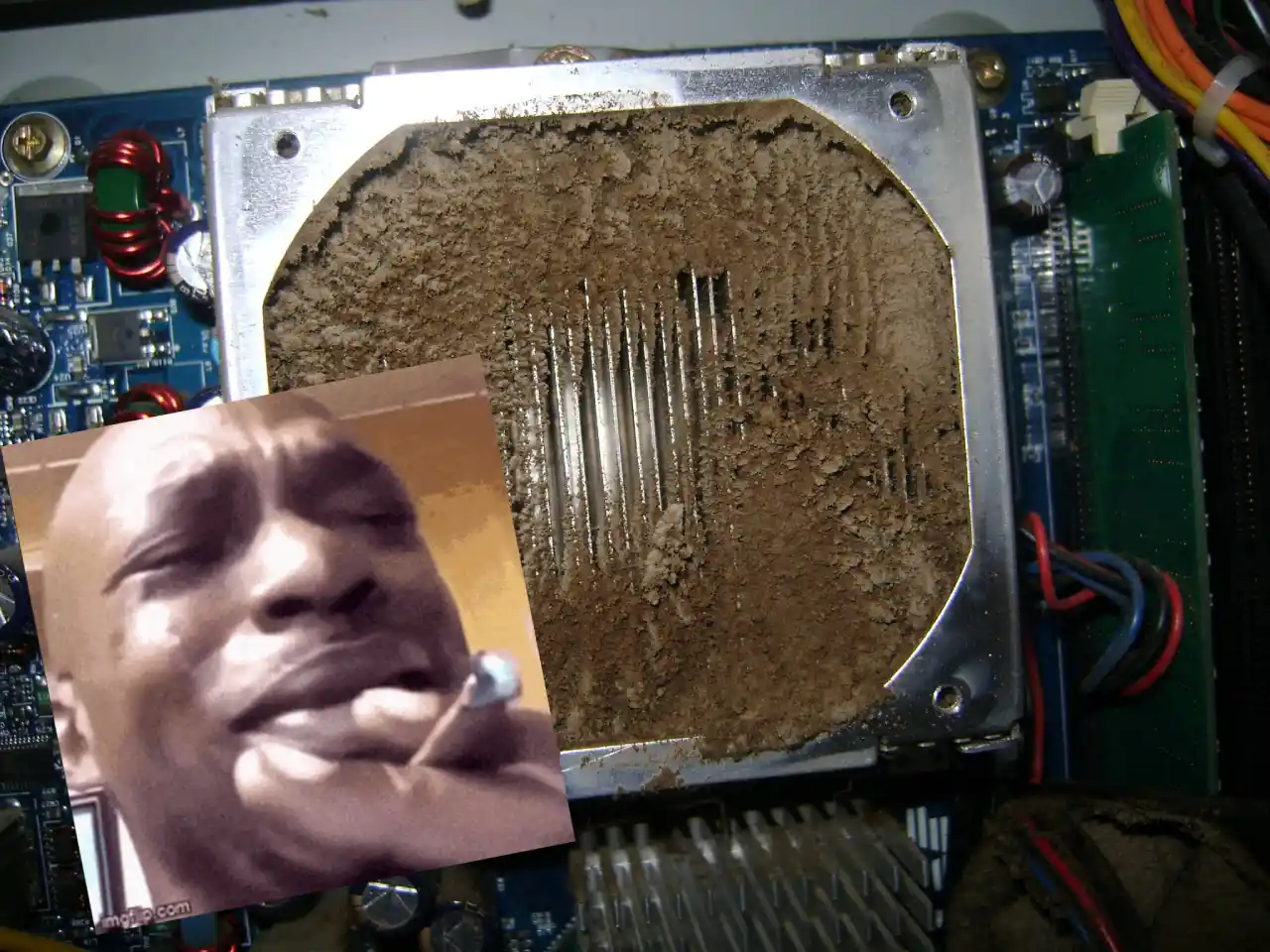
Toz kadar tehlikeli olan iki şey daha var: Nem ve sigara dumanı. Nemli ortamda bulunan bilgisayar, bileşenlerin zaman içerisinde oksitlenmesine (korozyon) yol açar ve devrelere zarar verir.
Sigara dumanı ve elektrik sigara buharı, fanların ve bileşenlerin içinde yapışkan bir tabaka oluşturur. Bu tabaka tozu hapseder ve temizlenmesi imkansız, “balçık” gibi bir yapı oluşturarak soğutmayı felç eder. Bu durumda sadece ekran kartınız değil, tüm bileşenleriniz etkilenir.
Nem ve duman için alabileceğiniz en önemli önlem, odanın hava kalitesine dikkat etmek ve bilgisayarı yerden yüksekte konumlandırmak. Geniş, sağlam ve sarsılmayan masanız bulunuyorsa ve sigara kullanmıyorsanız bilgisayarınızı masanızın üzerine konumlandırabilirsiniz. Hem sistem sağlığı açısından hem de görsel açıdan daha iyi olur.
Eğer sisteminiz göze güzel görünmüyorsa, çok uygun fiyata sisteminize renk katabileceğiniz ürünleri listelediğimiz bir yazı serimiz daha var: Oyuncu Sistemi Geliştirme Rehberi #1 yazımızdan serimizin Şubat editör önerilerini görebilirsiniz.
7. Yazılım Güncellemeleri
Donanım ve teknoloji tarafındaki haberleri takip ediyorsanız yeni işletim sistemi ve sürücü güncellemelerinin bazen hatalı ve kararsız olmasından dolayı performansı düşürdüğünü görmüşsünüzdür. Her çıkan yeni güncellemeyi anında yüklemek yerine, WHQL (Windows Hardware Quality Labs) sertifikalı kararlı sürücüleri indirmeye özen gösterin.
DDU ile ekran kartı sürücüsü kaldırmak veya işletim sistemi güncellemesini geri almakla uğraşmak istemiyorsanız beta programlarından ayrılmayı veya hiç katılmamayı düşünebilirsiniz. Genelde beta sürecindeki yazılımlar, gözlem ihtiyacı olan güncellemeler olduklarından kararlı sürümler değillerdir.