
Windows’un standart kurulumu sistem boştayken bile yüzlerce işlem çalıştırıyor. Siz farkında olmadan arka planda donanımınızı sömüren telemetri servisleri, Copilot ve Recall gibi yazılımların performansınızı düşürmesine izin vermeyin. Tüm bu zırvalıklardan kurtulabileceğiniz detaylı Windows 10 & 11 debloat rehberimizle karşınızdayız.
Debloat öncesi bilmeniz gerekenler:
Debloat işlemi, işletim sisteminde ihtiyacınız olmayan ve kullanmadığınız servisleri kaldırarak alan ve donanım tasarrufu sağladığınız bir işlem. Rehberimiz yeni başlayan dostu olsa da bu işlemleri yapmadan önce:
- Önemli dosyalarınızı yedekleyin.
- Windows için kurtarma dosyası oluşturun.
Böylelikle uyguladığınız debloat işlemini kolay bir şekilde geriye alabilirsiniz.
Adım Adım: Windows 10 & 11 Debloat Rehberi:
Merak etmeyin, Windows 10 & 11 debloat rehberinde satırlarca anlam veremediğiniz kodu terminale girmeyeceğiz. Teknoloji içerik üreticisi Chris Titus’un geliştirdiği, (Yusuf İpek ile Yusuf Show’dan görmüş olabileceğiniz.) kullanımı oldukça kolay bir arayüze sahip harika bir aracı kullanarak, ihtiyacınız olmayan dosyaları temizleyeceğiz.
Birkaç adımda Winutil’i kuralım:
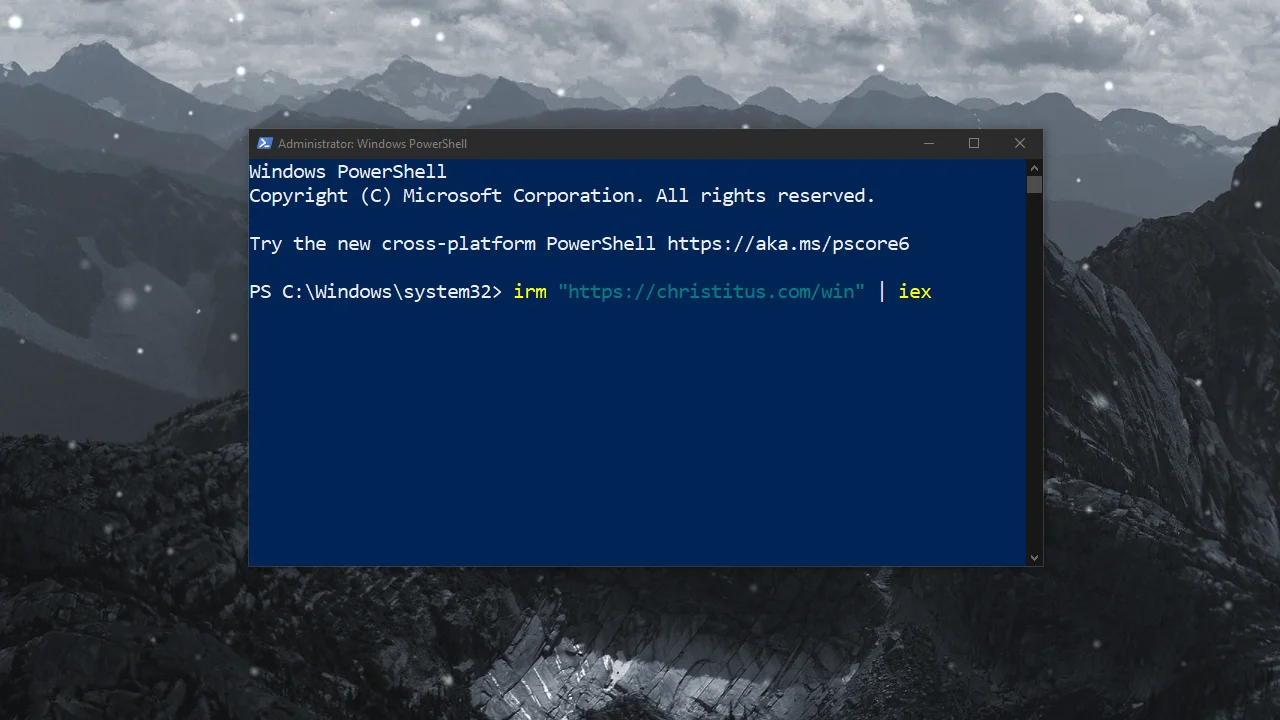
- PowerShell’i veya Terminal’i yönetici olarak çalıştırın.
- WinUtil’in stabil sürümünü, terminale “
irm "https://christitus.com/win" | iex” kodunu yazarak indirin.
İndirdiğimiz bu dosya tamamen açık kaynaklı. GitHub üzerinden Winutil’i inceleyebilirsiniz.
İlgili kodu terminale girdikten sonra bir süre boyunca terminal boş kalacak, ardından WinUtil arayüzü bizleri karşılayacak. Yazılıma erişmek için kullandığımız terminali kapatmayın.
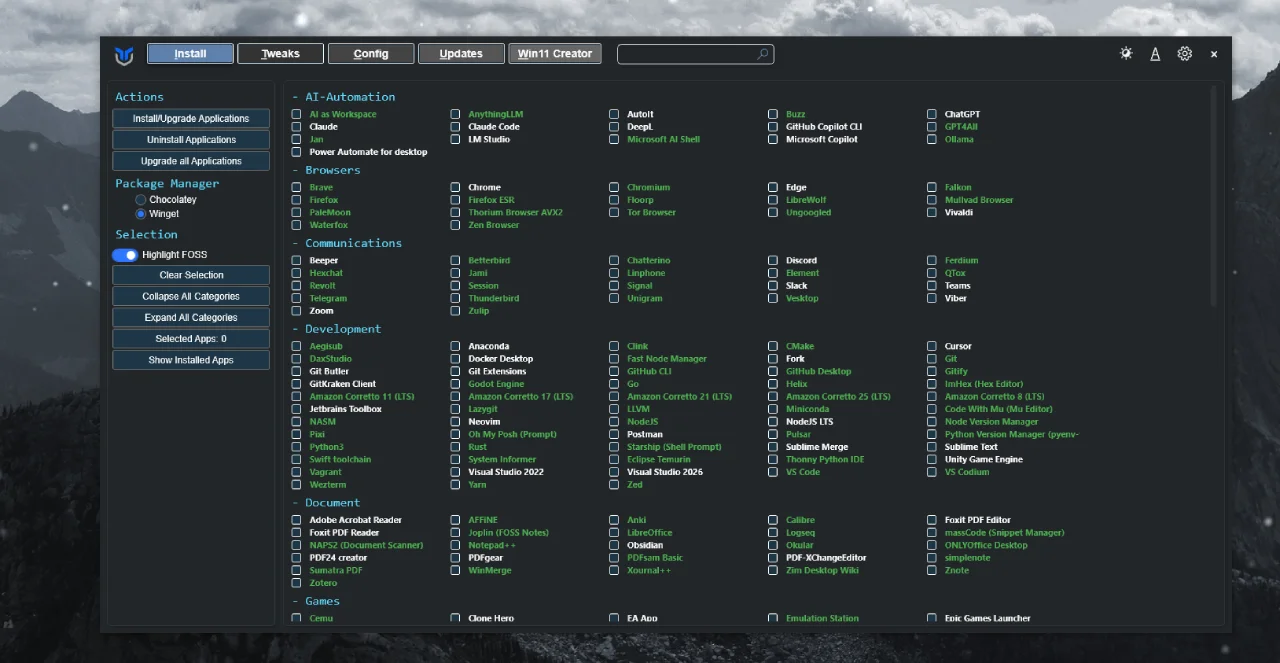
Açılan ilk sayfa, toplu bir şekilde yazılım ve uygulamalar indirmemize olanak tanıyor. Eğer yeni bir işletim sistemi kurulumu yaptıysanız bu sayfayı kullanabilirsiniz. Biz Windows debloat rehberinde olduğumuz için “Tweaks” penceresinden istemediğimiz uygulamaları kaldırarak devam edeceğiz.
Tweaks penceresinde bizleri Essential Tweaks, Advanced Tweaks ve Customize Preferences, DNS ayarları ve Performans Planı alanları karşılıyor. Eğer ileri seviye debloat işlemi uygulamak istemiyorsanız Essential Tweaks alanındaki seçenekleri, ne işe yaradıklarını okuyarak işaretleyebilirsiniz. Başlangıç seviyesi için bu ayarları uygulamak yeterli olur.
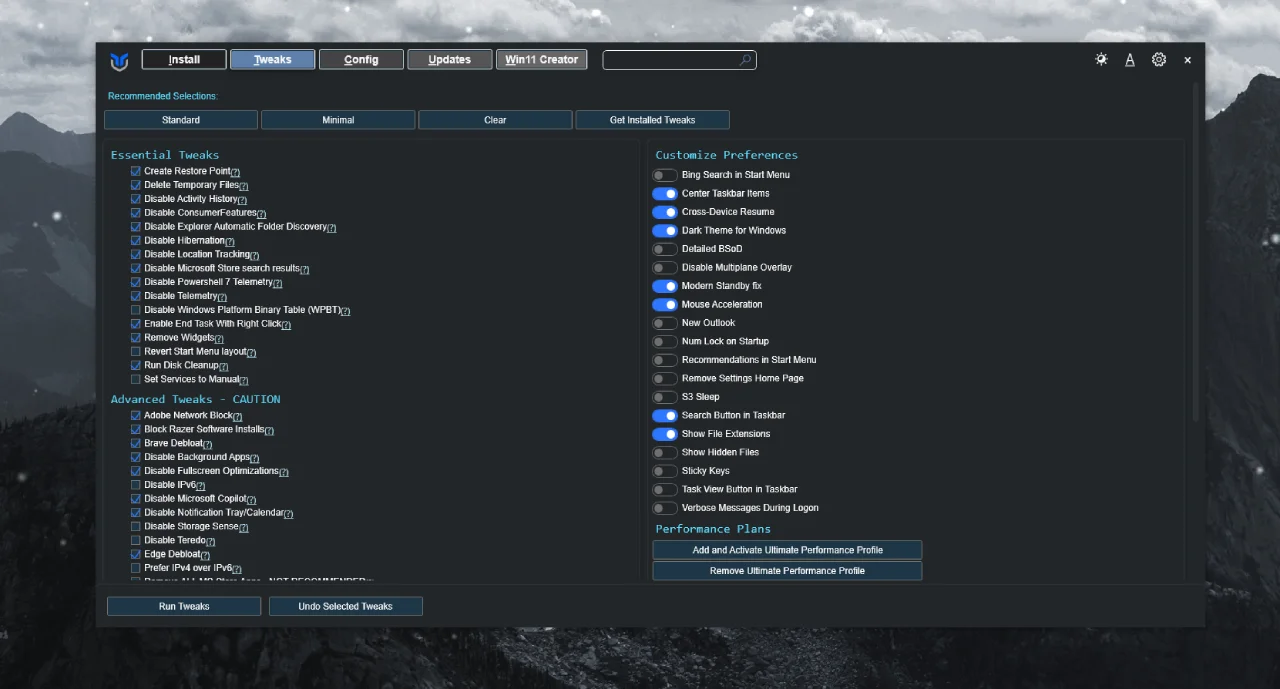
Hayır, daha fazlasına ihtiyacım var diyorsanız Advanced Tweaks kısmından galeri, Microsoft Edge, OneDrive, Xbox gibi daha birçok seçeneği kapatabilirsiniz. Bu noktada en önemli seçenekler Copilot, Recall ve telemetri verileri. Bunları tamamen kaldırabilirsiniz.
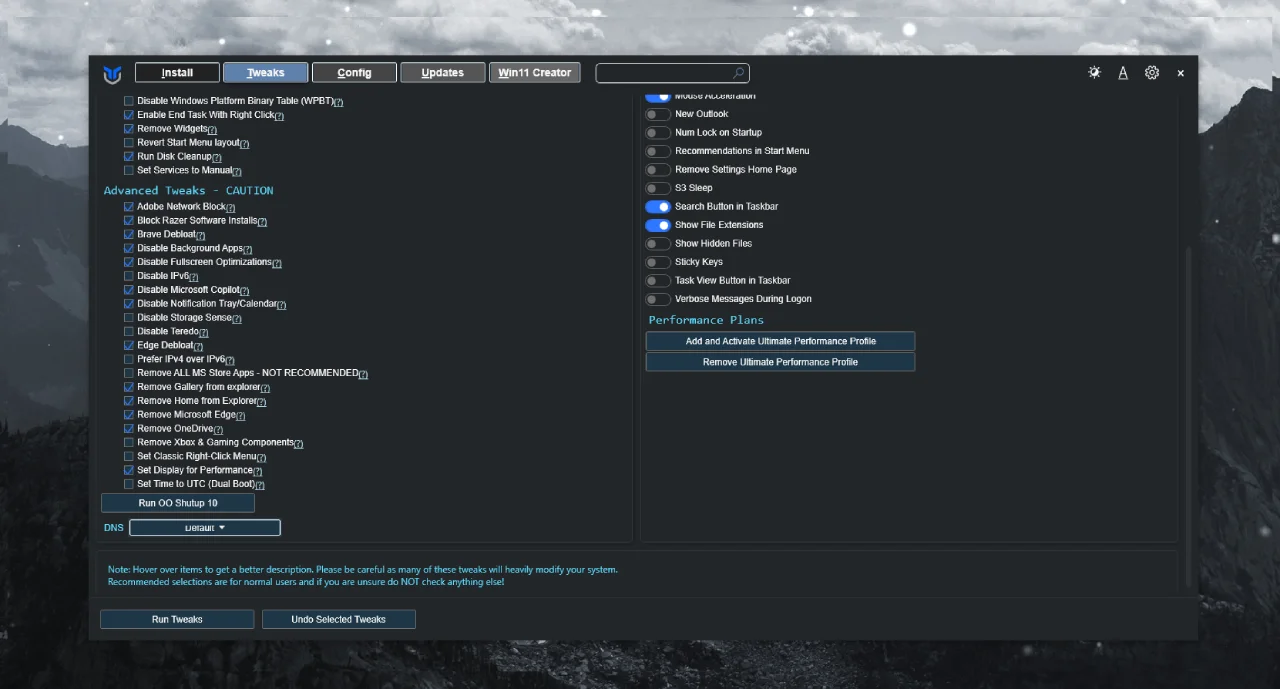
Customize Preferences kısmından fare ivmesini kapatabilir, dosya uzantılarını açabilir ve birçok kişiselleştirmeyi yapabilirsiniz.
Uygulamak istediğiniz tüm işlemleri seçtikten sonra Winutil penceresinin sol altında bulunan “Run Tweaks” seçeneğine basarak işlemleri tamamlayabilirsiniz. Arkada açık bıraktığımız terminalde yaptığınız değişiklikler, ilgili kod satırlarının otomatik girilmesiyle adım adım gerçekleşecek.
Yaptığınız değişikliklere bağlı olarak kısa süreli donmalar veya ekrandan kaybolma gibi durumlarla karşılaşabilirsiniz, endişelenmeyin. Örneğin görev çubuğu donabilir, ekrandan yok olabilir, bu tamamen normal.
Oyun Oynayan Biri İçin: İşletim Sistemini Debloat Etmenin Faydaları Neler?
Debloat işlemi anlık FPS’inizi artırmaz, daha çok ortalama FPS (Avg FPS) değerinde %3-%5 arası bir artış olur. Bu noktada temel fark FPS stabilitesinde ortaya çıkar.
Arka planda çalışan telemetri ve AI servislerinin işlemcinize anlık yük bindirmesi engellendiği için %1 ve %0.1 low FPS değerlerinde %15-20’ye varan iyileşme gözlemleyebilirsiniz. Bu da anlık takılmaların (Stuttering) önüne geçer ve daha akıcı bir oyun deneyimine sahip olursunuz.
Gaming için bir diğer önemli avantajsa gecikme avantajı. CPU üzerindeki “interrupt” yükü azaldığı için sistem genelinde girdi gecikmesi (input lag) hissedilir derecede düşer.
Ben de bir gamer’ım diyebilirim. Hem eski masaüstüme hem de aktif kullandığım laptopuma debloat işlemini uyguladığımda arada gözle görülür performans farkı yarattığını söyleyebilirim. Güçlü bir gaming notebook diyebileceğimiz, RTX 4070 ve AMD Ryzen 9 7940HS işlemcili Asus TUF laptopumda, daha uzun donanım ömrü için debloat işlemi uyguladım. Tabii sadece bununla sınırlı değil, veri gizliliği ve performans artışı da benim için önemli bir avantajdı.
Gelişmiş Debloat İşlemi İçin: MicroWin
Telemetri, Copilot ve Recall gibi özellikleri silmek sizin için yeterli değilse ve daha gelişmiş bir debloat işlemi uygulamak istiyorsanız MicroWin gibi araçlarla kurulum ISO dosyalarını modifiye ederek daha “hafif” bir Windows oluşturabilirsiniz. Tabii kurulum dosyasını düzenlemenin debloat işleminden daha fazla risk içerdiğinin altını çizelim.
Debloat İşlemine İhtiyaç Var Mı?
Evet var. Kullanmadığınız yazılım ve uygulamaları kapatarak/silerek alan tasarrufu sağlayabilir ve RAM kullanımını azaltabilirsiniz. Böylelikle daha stabil ve temiz bir işletim sistemine sahip olur, sistem bileşenlerini daha az kullandığınız için donanımlarınızın ömrünü uzatabilirsiniz. Debloat işleminin risk içerdiğini ve tecrübeli kişiler tarafından uygulanması gerektiğinin altını çizelim. Eğer ne yaptığınızı bilmiyorsanız daha fazla bilgi edinmelisiniz.